


Eseguire Unreal Engine con DirectX 12 e Shader Model 6 su Windows con una scheda grafica NVIDIA
- Collegati al server usando le tue
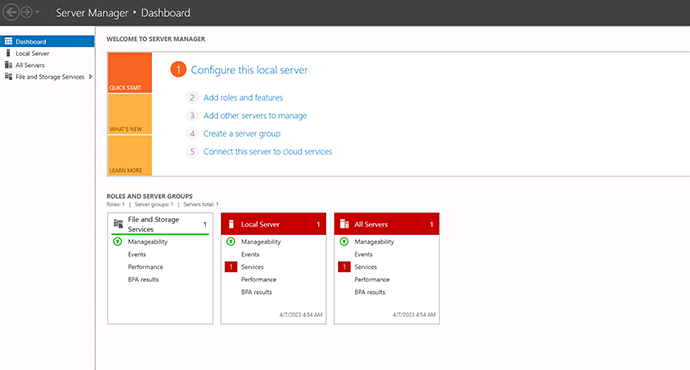
login/password e IP con mstsc.exe (desktop remoto). Vedrai quindi la Dashboard:
Scegli l'ultimo driver NVIDIA che si adatta al tipo della tua scheda GPU (https://www.nvidia.com/download/index.aspx )
Clicca ‘Scarica’.
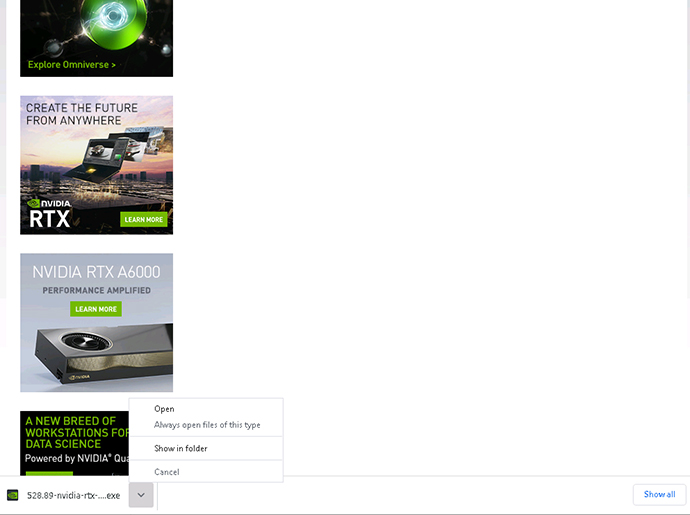
Apri il file una volta che è stato scaricato:
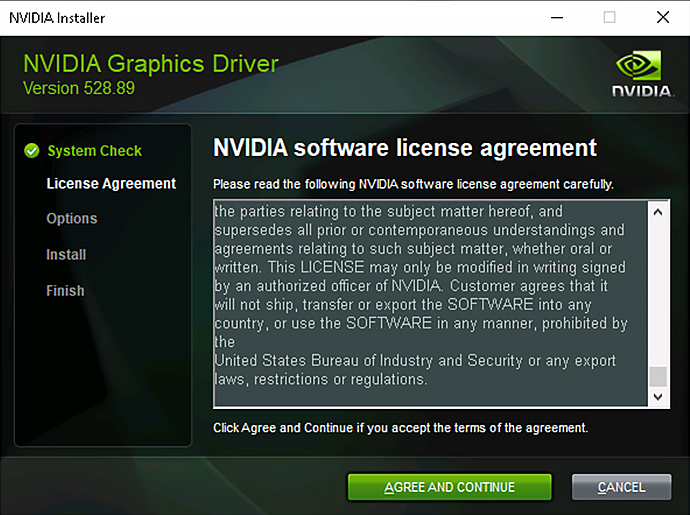
Clicca ‘Accetta e continua’.
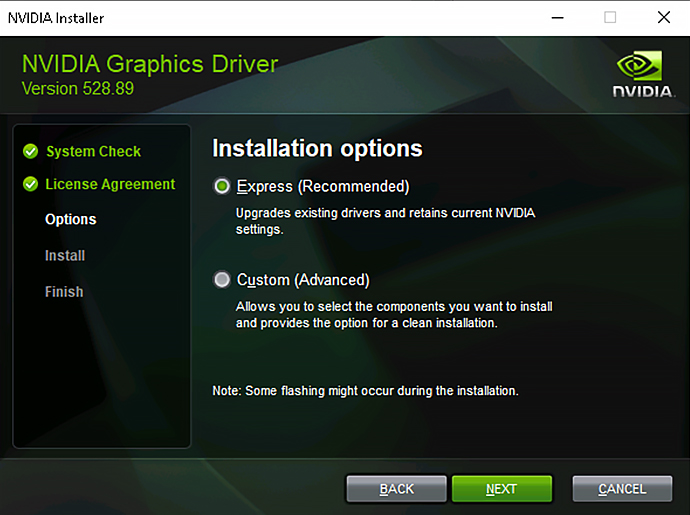
Seleziona l'opzione corretta per l'installazione del driver (Espressa o Personalizzata).
Clicca ‘Chiudi’ quando l'installazione è completata.
Installa Unreal Engine (https://www.unrealengine.com/en-US/download)
Clicca ‘Scarica’.
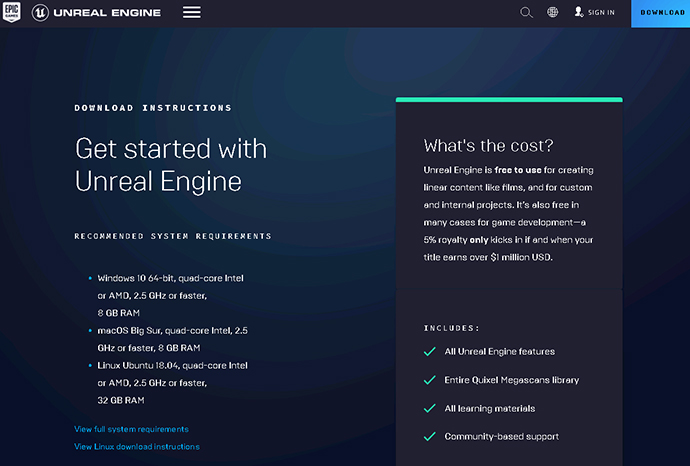
Installa Epic Game Launcher.
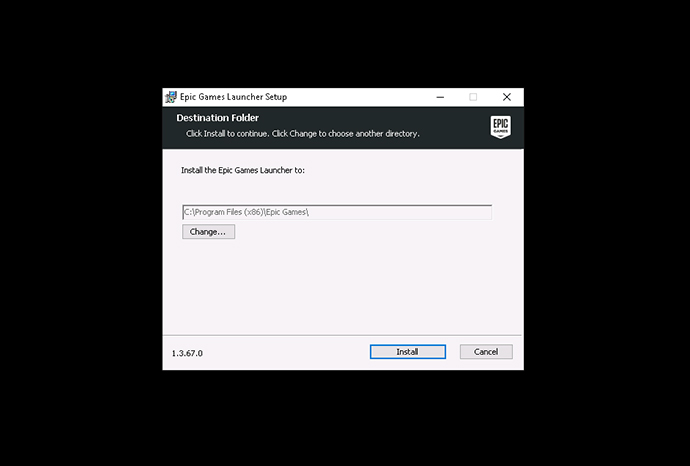
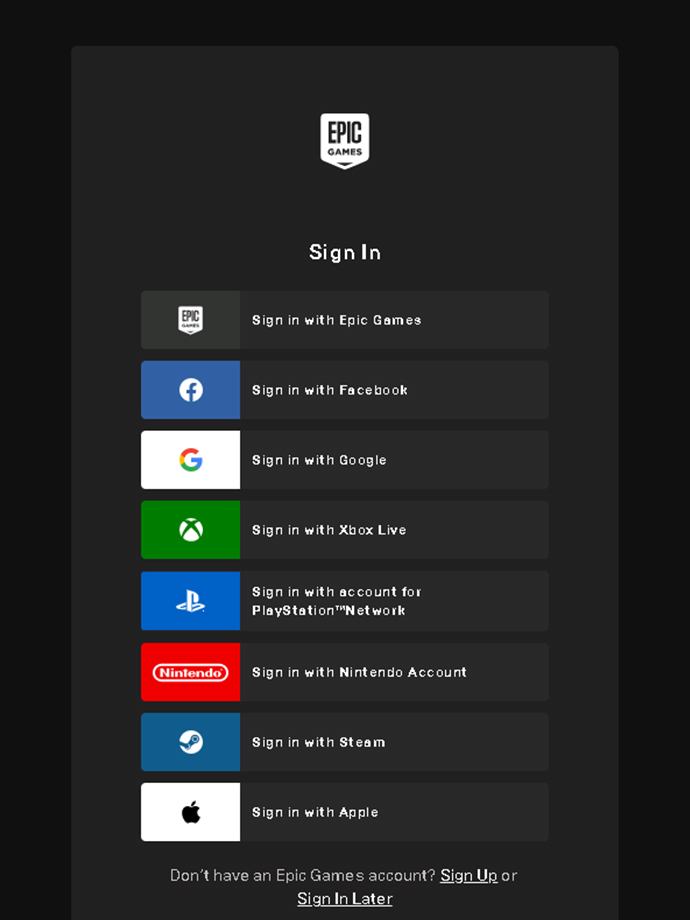
Aspetta che si installi. Esegui l'applicazione e accedi con il tuo metodo preferito.
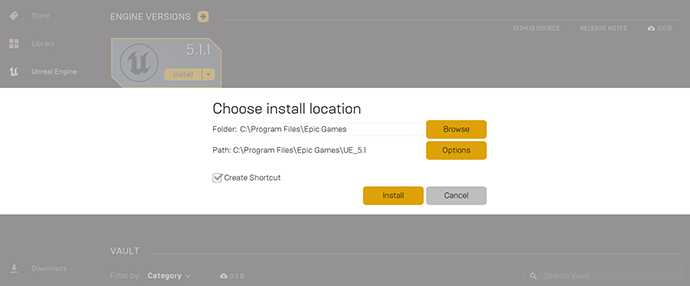
Nella scheda Unreal Engine, clicca su ‘Installa motore’.
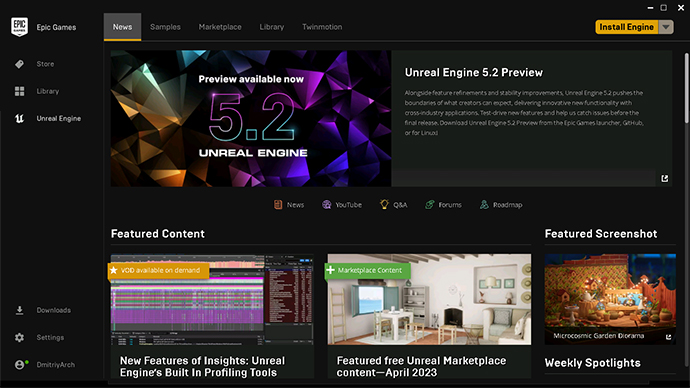
Seleziona la versione appropriata e clicca su ‘Installa’.
Ora puoi selezionare o creare un nuovo progetto
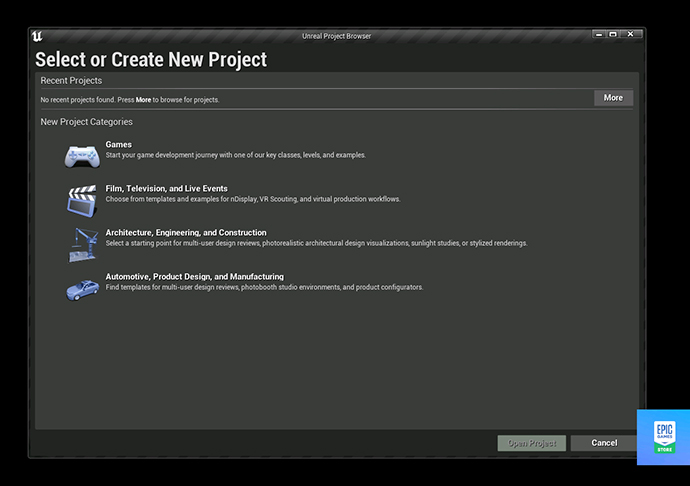
Creeremo un nuovo progetto. Aspetta che vengano installate le caratteristiche del progetto.
L'ambiente di lavoro è ora pronto.
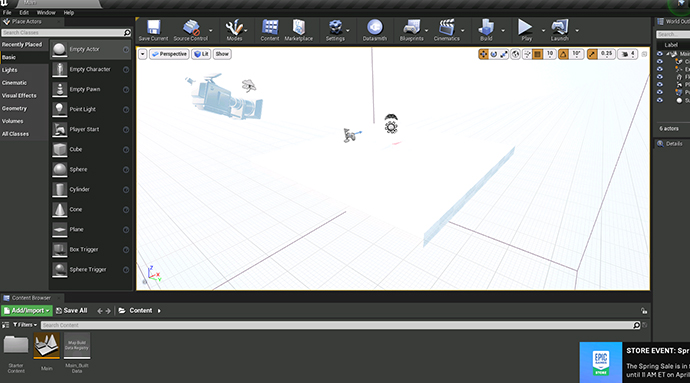
Vai alle Impostazioni del Progetto.
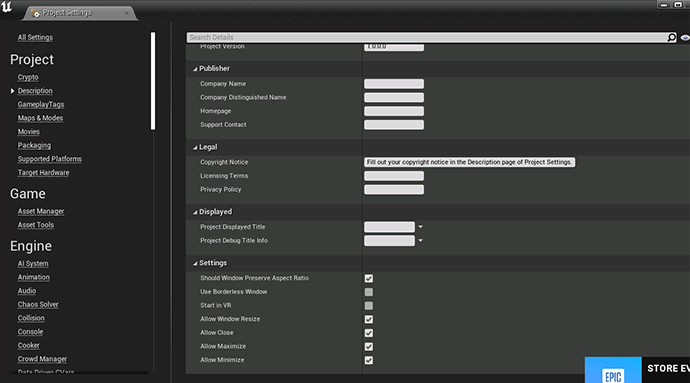
Vai a Piattaforme – Windows. Seleziona RHI predefinito come DirectX 12
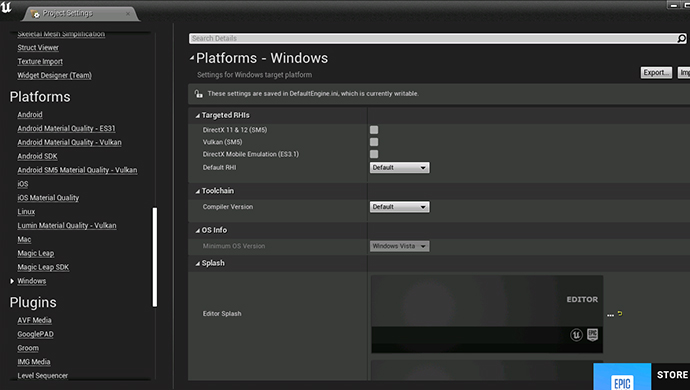
-
Ora riavviamo Editor.
Vedremo ora come abilitare Shader Model 6
-
Nella cartella root con il tuo progetto (Documenti\Unreal Projects\MyProject) crea un file con il nome DefaultEngine.ini.
Apri questo file e aggiungi le stringhe:
r.ShaderModel=6
[SystemSettings]Salva il file e riavvia Editor.
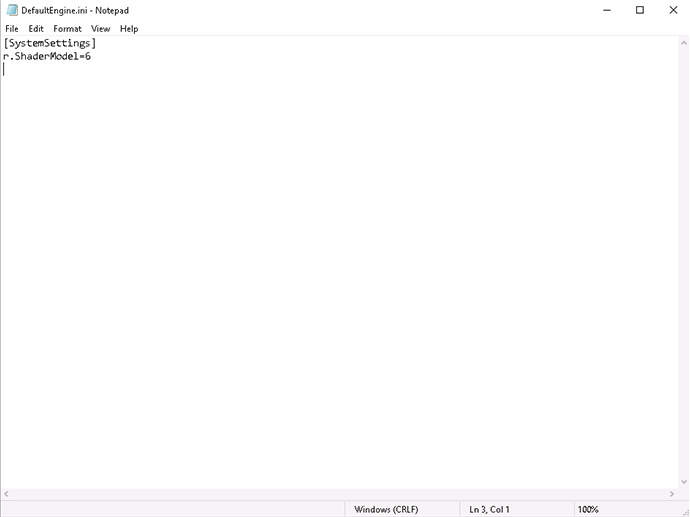
Ora puoi utilizzare Shader Model 6 nel tuo ambiente di lavoro.
Come abilitare il tracciamento del percorso per il tuo progetto.
- Vai
a Modifica – Impostazioni del progetto dal menu principale.
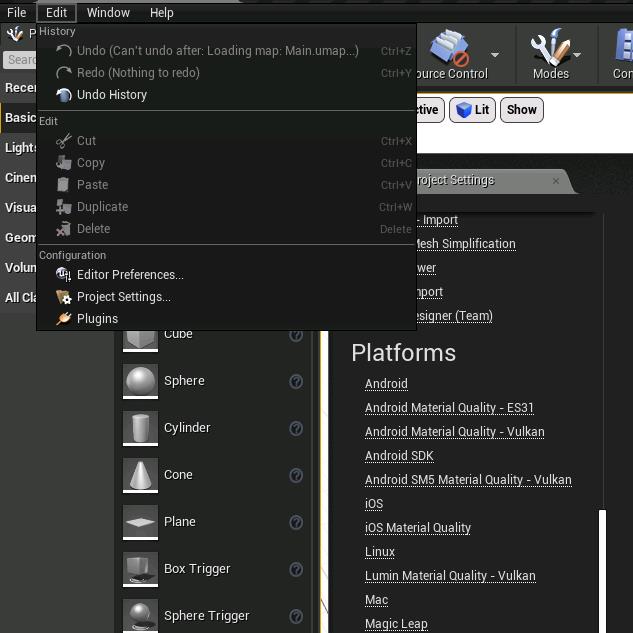
- Vai
a Piattaforme – Windows. Abilita DirectX 12 come RHI predefinito:
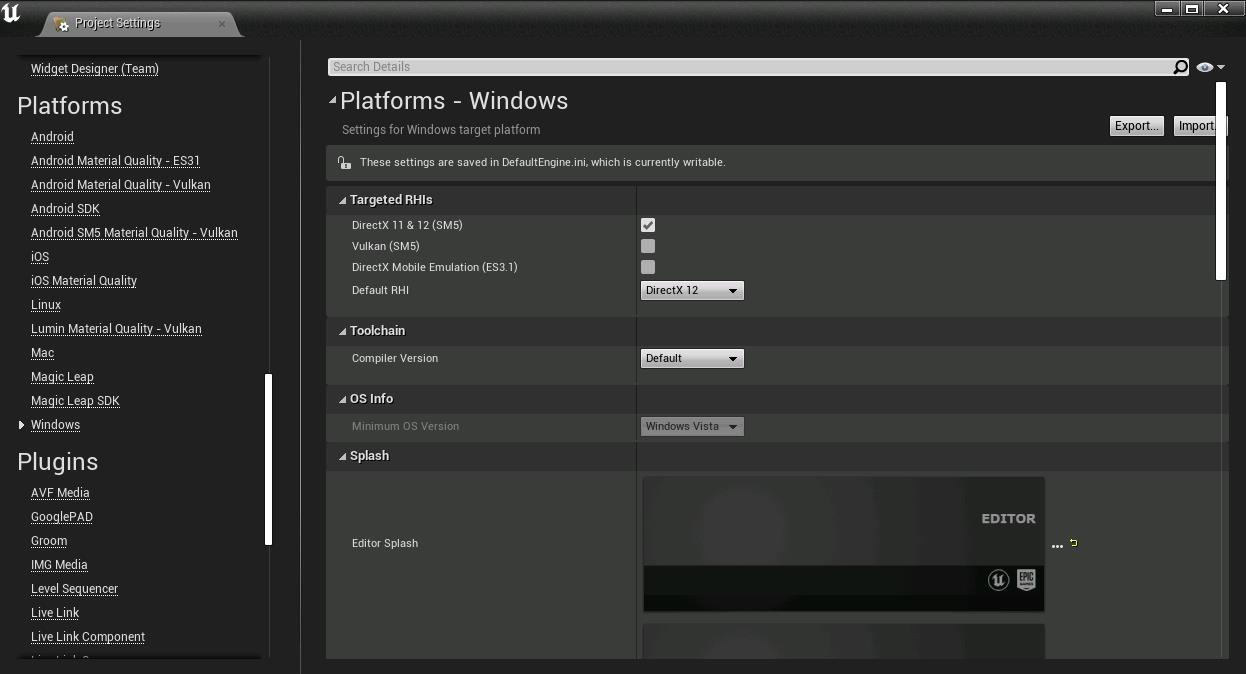
- Vai
a Motore – Rendering e abilita l'opzione Ray Tracing.
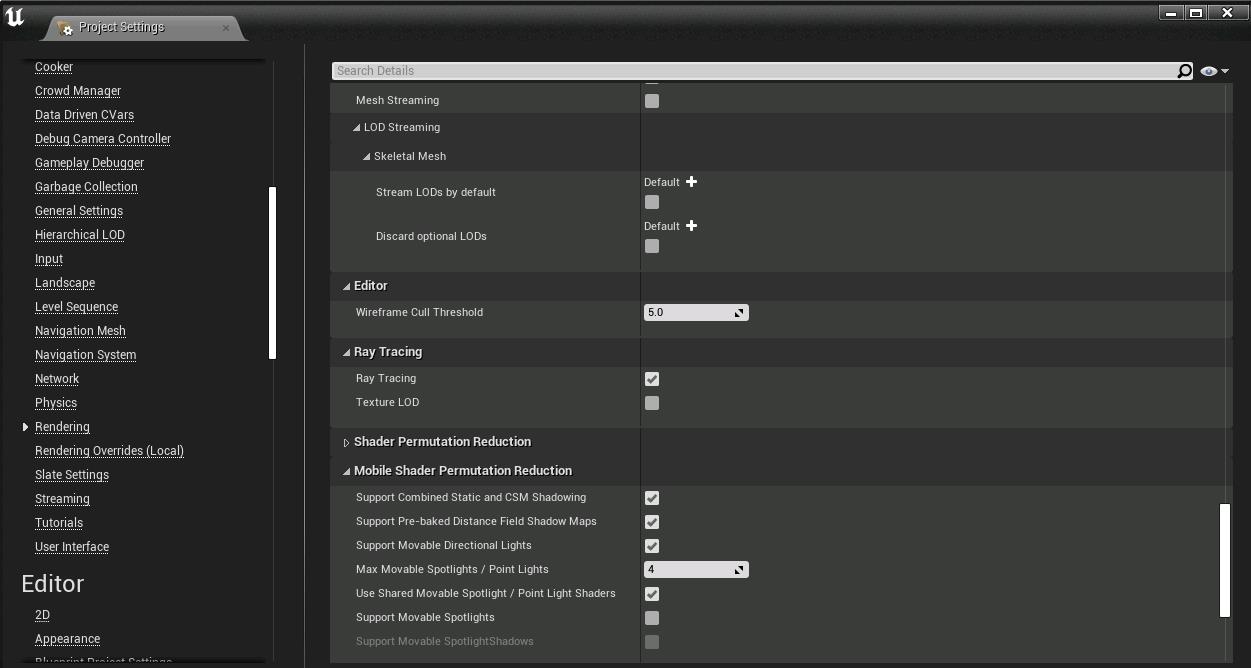
- Abilita
Supporto Cache Skin Calcolata nelle ottimizzazioni di rendering:
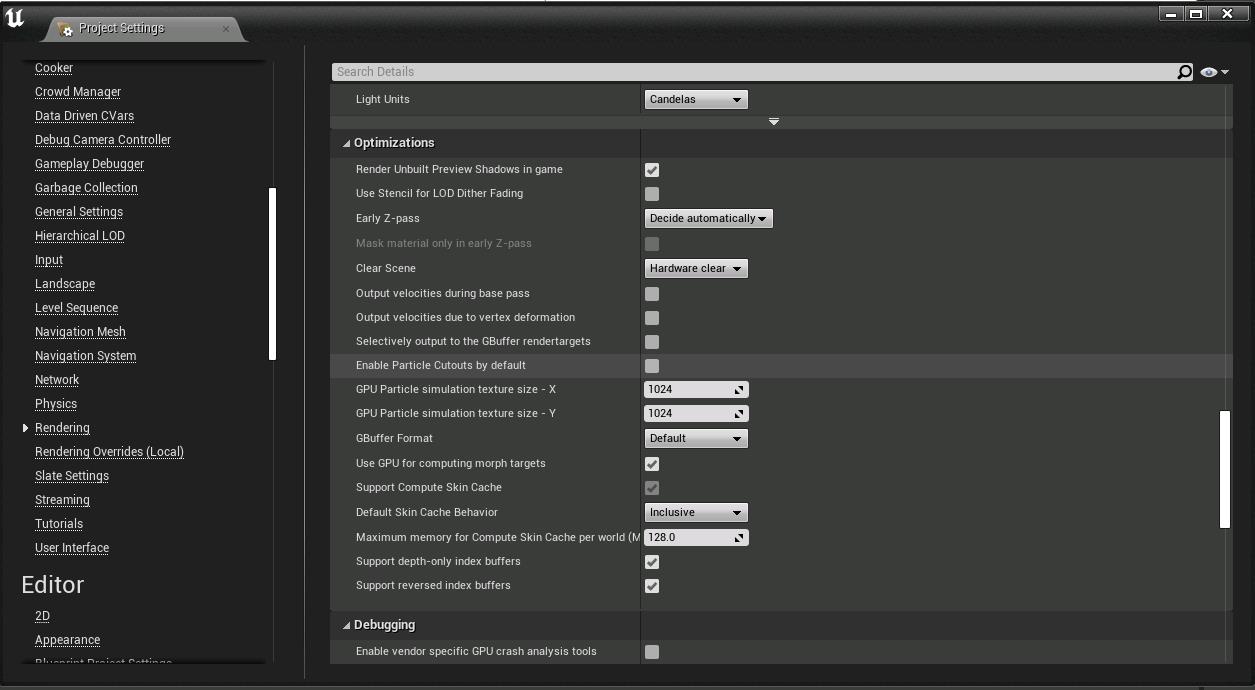
- Riavvia il motore. Fatto!
Aggiornato: 04.01.2026
Pubblicato: 17.04.2023