


Navigazione Web in un terminale Linux
cURL
Il programma cURL (Client for URL) è stato originariamente creato per automatizzare i trasferimenti di file. Tuttavia, Curl ha da allora ampliato le sue capacità, e può ora essere utilizzato per una vasta gamma di scopi oltre ai semplici trasferimenti di file. Ad esempio, può essere utilizzato per testare le API, debuggare le connessioni di rete, e persino inviare email. Nonostante la sua funzionalità ampliata, Curl rimane uno strumento potente per i trasferimenti di file.
Usa questa sintassi per scaricare un singolo file:
curl [URL] --output [NOMEFILE]Non dimenticare di specificare un protocollo in [URL]:
curl https://example.com/example.file --output example.comQuesto comando salva il file da https://example.com/example.file nella cartella corrente con il nome example.com.
wget
GNU Wget è un semplice programma non interattivo che può essere utilizzato per scaricare file. Supporta i protocolli HTTP, HTTPS e FTP. La sintassi è altrettanto semplice:
wget -O [NOMEFILE] [URL]Nota che quando si utilizza l'opzione -O, si tratta di una lettera maiuscola O, non del numero 0.
wget -O example.com https://example.com/example.fileSupponi di dover scaricare un file di grandi dimensioni, ma hai anche bisogno di lavorare sul terminale. In tal caso, puoi utilizzare l'opzione di download in background del comando wget (-b). Questa opzione permette al download di continuare in background, permettendoti di continuare a lavorare nel terminale. Inoltre, wget crea un file di log chiamato wget-log, che tiene traccia dell'output:
wget -b -O example.com https://example.com/example.filelinks2
Il browser da console fornisce agli utenti contenuti solo testuali, liberi da pubblicità e altre immagini superflue. Il principale vantaggio dell'utilizzo di un browser da console è la possibilità di accedervi direttamente da una shell, senza la necessità di un'interfaccia grafica. Questo lo rende una scelta ideale per gli utenti che hanno un server remoto dedicato e hanno bisogno di visitare siti web per scaricare file. Inoltre, i browser da console permettono agli utenti di leggere notizie, digest, o altri contenuti mediatici basati sul testo.
Di solito, links2 non è incluso nel sistema operativo e deve essere installato manualmente. Nei sistemi Ubuntu, questo può essere fatto con un singolo comando:
sudo apt -y install links2Dopo di che, puoi aprirlo:
links2E chiamare il menu principale con il tasto Esc:
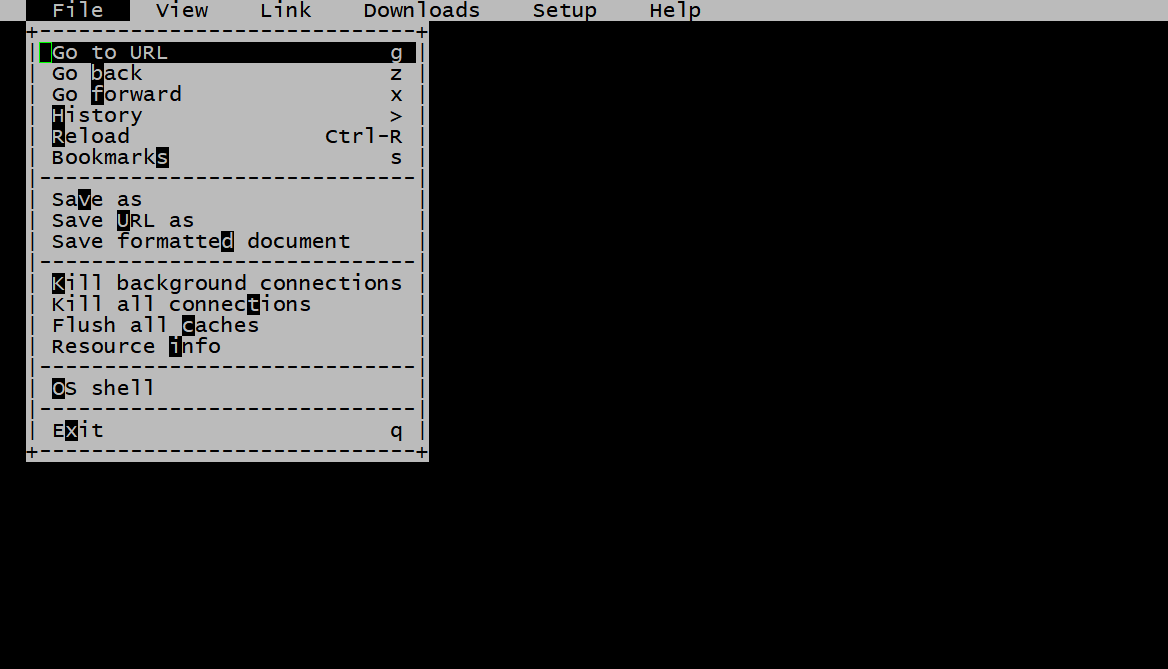
Seleziona Vai a URL, inserisci l'URL e premi il tasto Invio:
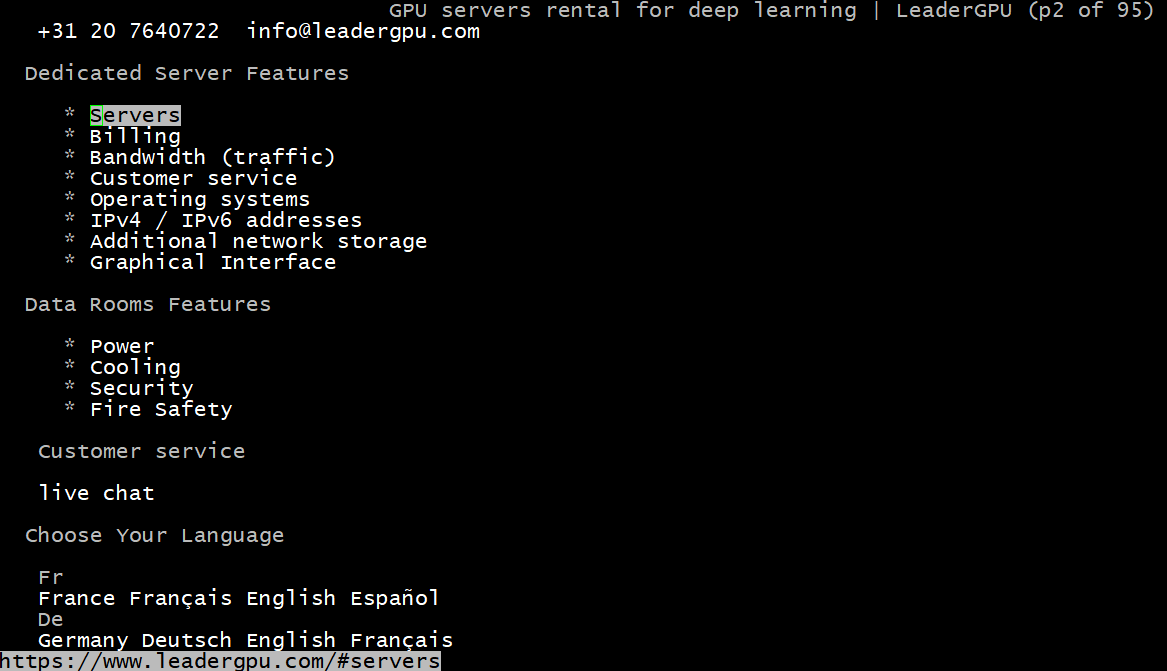
Per navigare nella pagina, usa le frecce direzionali e premi Invio per selezionare un elemento. Per scaricare un file da un link, seleziona il link e premi il tasto D. Per impostazione predefinita, il file verrà scaricato nella stessa cartella in cui è stato lanciato il programma links2.
Guarda anche:
Aggiornato: 04.01.2026
Pubblicato: 29.04.2024